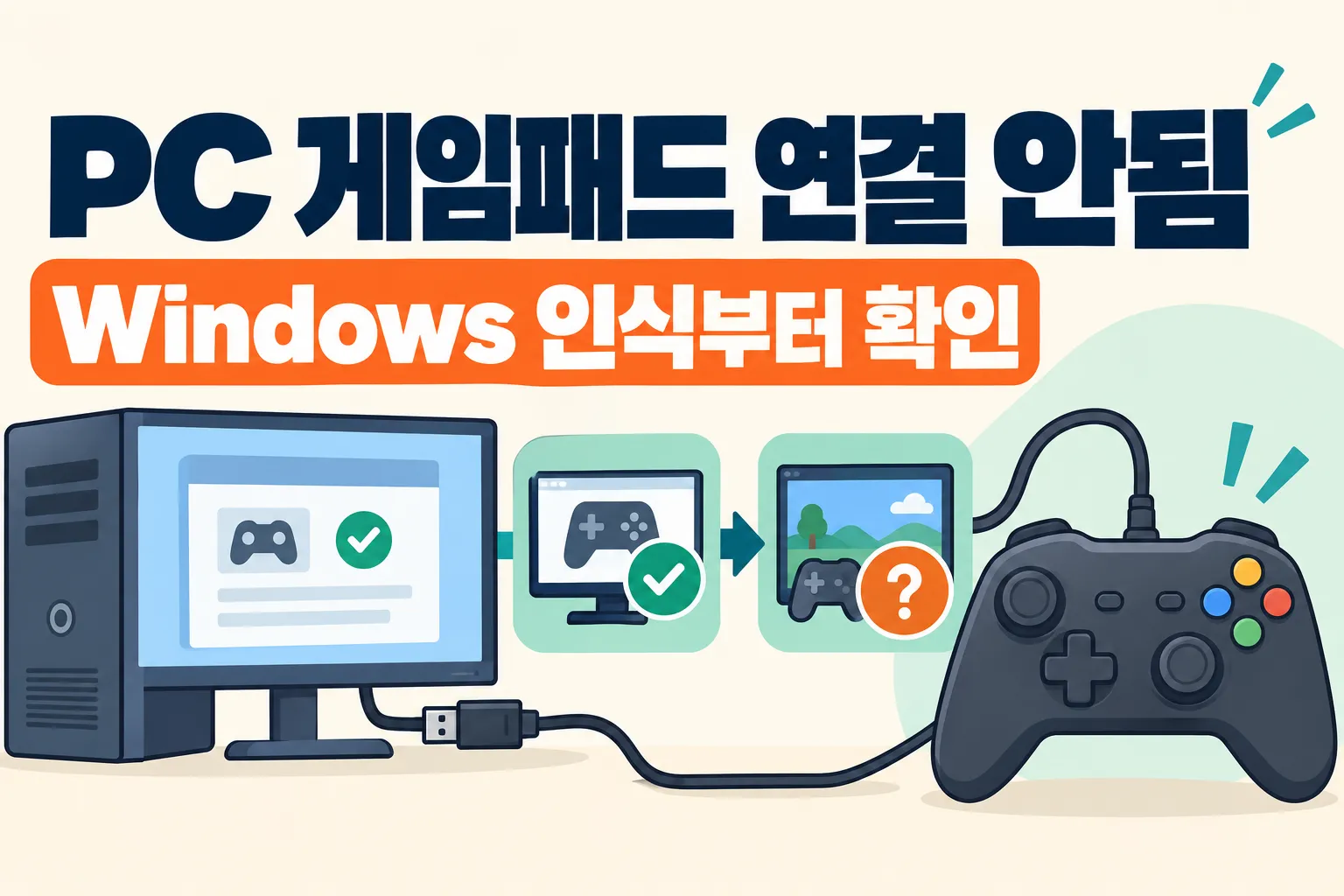
PC 게임패드가 연결되지 않는다고 바로 새 제품부터 살 필요는 없습니다. 가장 먼저 볼 건 Windows에서 게임패드를 제대로 인식하고 있는지입니다. 여기서는 정상적으로 잡히는데 특정 게임에서만 반응이 없다면 패드 고장보다는 XInput·DirectInput 같은 입력 방식이나 게임 자체의 컨트롤러 지원 범위를 먼저 살펴보세요. 원인을 훨씬 빠르게 좁힐 수 있습니다.
이 포스팅은 쿠팡 파트너스 활동의 일환으로, 이에 따른 일정액의 수수료를 제공받습니다.
1. 먼저 Windows가 게임패드를 인식하는지 확인하세요
처음부터 게임이나 Steam 설정을 볼 필요는 없습니다. 먼저 Windows 자체에서 게임패드 입력이 잡히는지 확인하는 게 순서인데요. 운영체제 단계에서 장치가 보이지 않는다면 게임 설정을 바꿔도 해결되기 어렵습니다.
- 게임패드를 USB 허브 대신 PC의 다른 USB 포트에 직접 연결합니다.
- 분리형 케이블을 쓰는 제품이라면 데이터 전송이 가능한 다른 정상 케이블로도 확인합니다.
- Win + R을 눌러 실행 창을 열고
joy.cpl을 입력합니다. - Game Controllers 목록에 패드가 나타나면 해당 장치를 선택한 뒤 Properties → Test에서 버튼과 스틱 입력이 들어오는지 확인합니다.
Microsoft 지원 문서에서도 Windows 게임 컨트롤러를 점검할 때 joy.cpl을 연 뒤 Properties의 Test 탭에서 실제 입력 여부를 확인하도록 안내합니다. Windows 버전에 따라 화면 모양은 조금 다를 수 있어요. 그래도 여기서 봐야 할 핵심은 같습니다. 운영체제가 게임패드의 입력 신호를 받고 있느냐입니다.
joy.cpl에 장치가 나타나지 않거나 Test에서도 입력이 잡히지 않는다면 아직 게임 호환을 볼 단계는 아닙니다. USB 포트와 케이블, 장치 드라이버, 제조사 연결 방식부터 하나씩 확인해보세요. 반대로 이 단계에서는 정상인데 게임 안에서만 반응이 없다면 이제 원인 범위를 게임 호환 쪽으로 좁히면 됩니다.
2. joy.cpl에서는 되는데 게임에서만 안 될 때
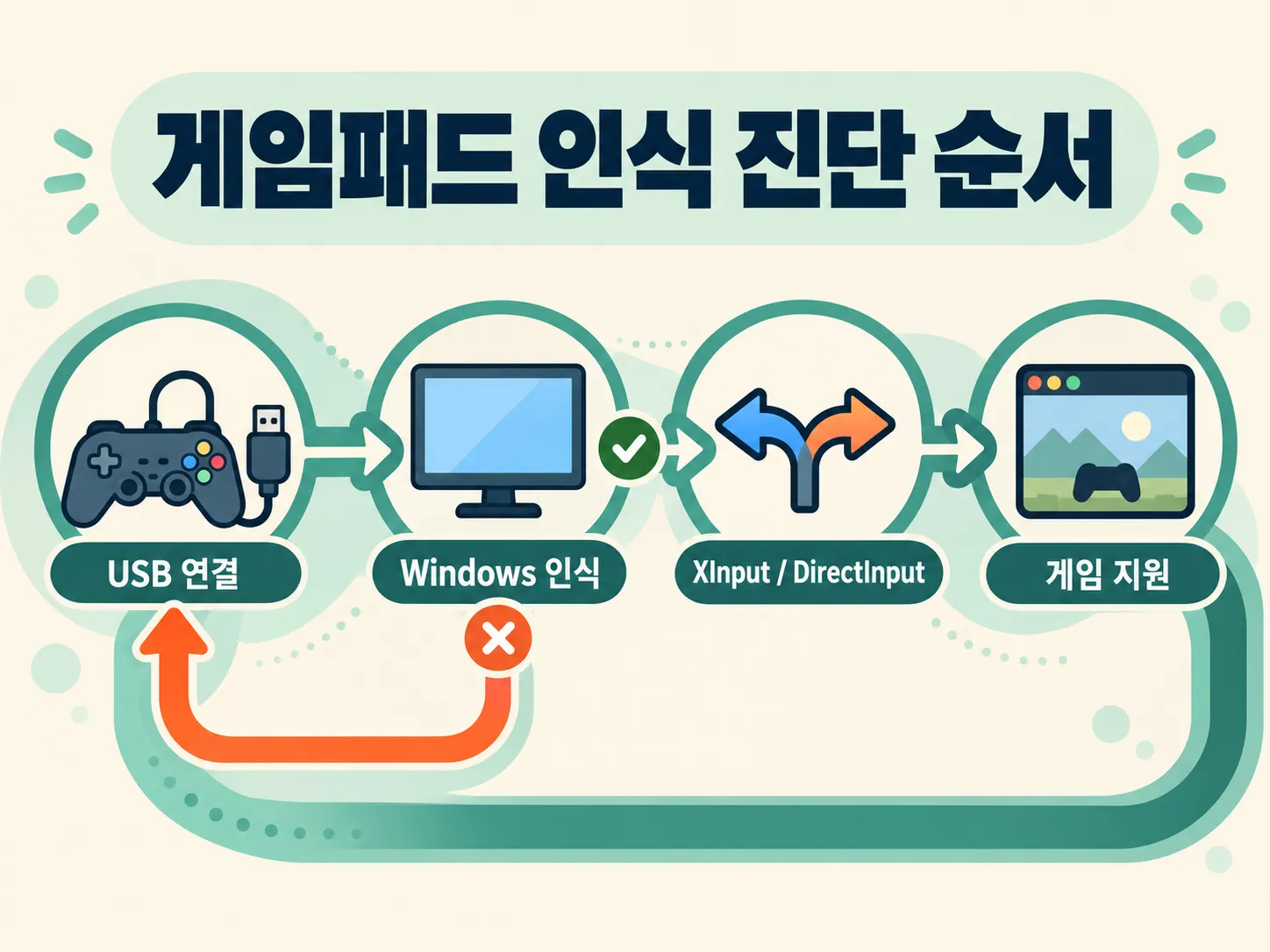
Windows에서는 정상적으로 잡히는데 게임에서만 움직이지 않는 경우가 있습니다. 이때는 PC가 패드를 못 찾는 문제가 아니라, 게임이 해당 입력 방식을 제대로 받아들이고 있는지를 봐야 하는데요. 대표적으로 구분해야 할 것이 XInput과 DirectInput입니다.
XInput은 Windows 게임에서 컨트롤러 입력을 처리하는 API 중 하나이고, DirectInput은 그보다 오래된 입력 방식입니다. Microsoft 설명을 보면 XInput 장치가 DirectInput 쪽에서도 일부 매핑될 수 있지만 기능과 처리 방식에는 차이가 있습니다. 쉽게 말해 Windows에서 패드 테스트가 정상이라고 해서 모든 게임에서 똑같이 작동하는 건 아니에요.
Steam 게임이라면 해당 게임의 스토어 페이지에 표시된 컨트롤러 지원 범위도 함께 보세요. Steam은 컨트롤러 완벽 지원과 컨트롤러 부분 지원을 구분하고 있습니다. 여러 게임 중 특정 게임 하나에서만 문제가 생긴다면 패드 자체보다 해당 게임의 공식 지원 여부와 게임 내 입력 설정을 먼저 살펴보는 게 맞습니다.
3. 연결이 끊기거나 인식 상태가 자꾸 바뀐다면
처음에는 잘 잡혔는데 중간에 끊기거나, 다시 연결할 때마다 인식 상태가 달라지는 경우도 있습니다. 이런 증상이라면 입력 방식보다 USB 연결과 제조사 공식 지원 절차를 먼저 살펴보세요. 게임 호환 문제와는 원인이 다를 수 있습니다.
- USB 허브를 빼고 PC 본체의 다른 포트에 직접 연결합니다.
- 분리형 케이블이라면 정상 데이터 케이블로 교차 확인합니다.
- 다른 게임패드가 여러 개 연결되어 있다면 하나만 남기고 다시 확인합니다.
- 펌웨어 확인이 필요한 제품이라면 제조사 공식 프로그램과 지원문서의 절차를 따릅니다.
여기까지 점검했는데도 Windows에서 장치가 안정적으로 잡히지 않는다면 그때는 패드 자체의 연결 규격이나 PC 호환성까지 살펴볼 차례입니다. 즉, 새 제품 구매는 기본 점검을 모두 마친 다음 판단해도 늦지 않아요.
4. 게임패드 교체가 필요하다면 호환 조건부터 보세요
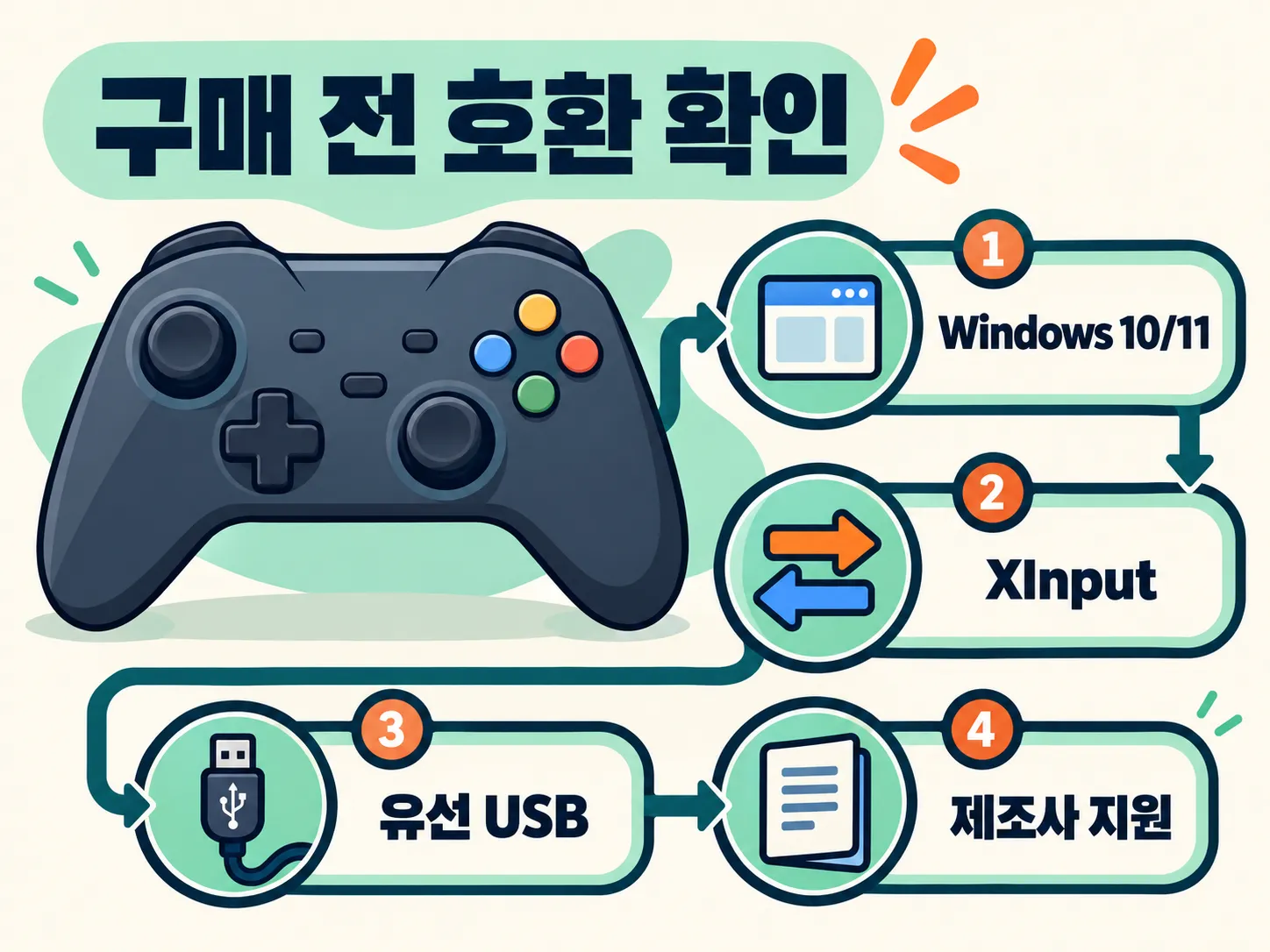
여러 점검을 거친 뒤 새 게임패드가 필요한 상황이라면 단순히 'PC용'이라는 문구만 보고 고르지는 마세요. 실제 호환 여부를 가르는 조건이 따로 있습니다. 구매 전에는 아래 네 가지를 먼저 보는 게 좋습니다.
- 지원 운영체제: Windows 10/11처럼 실제 지원 범위가 명시되어 있는지
- 입력 방식: XInput 지원 또는 전환 방법이 공식적으로 안내되는지
- 연결 방식: 유선 USB인지, 무선이라면 별도 동글·Bluetooth 조건이 무엇인지
- 제조사 지원: 연결 문제 해결 문서와 펌웨어 안내를 공식적으로 제공하는지
이번 글에 등록한 GameSir G7 SE는 제조사 공식 자료에서 Windows 10/11 지원을 명시한 유선 컨트롤러이며, 3m 분리형 USB-C 케이블을 사용합니다. 연결 문제가 생겼을 때 어떻게 대응하는지도 공식 문서에 나와 있는데요. USB 포트와 케이블을 바꿔 확인하는 방법과 함께, 필요하면 Xbox 버튼과 Share 버튼을 3초 동안 눌러 XInput과 GIP 모드를 전환하는 절차도 안내되어 있습니다.
다만 여기서 한 가지는 분명히 구분해야 합니다. 이 제품으로 바꾼다고 모든 게임의 컨트롤러 지원 문제가 해결되는 것은 아닙니다. 기존 패드가 Windows에서는 정상적으로 작동하고 특정 게임에서만 문제가 생긴다면 제품부터 바꾸기 전에 게임 자체의 지원 여부를 먼저 살펴보세요.
게임서 G7 SE 유선 게임 컨트롤러 현재 상품정보 확인하기
게임서 G7 SE 유선 게임 컨트롤러 화이트 - 조이패드 | 쿠팡
쿠팡에서 게임서 G7 SE 유선 게임 컨트롤러 화이트 구매하고 더 많은 혜택을 받으세요! 지금 할인중인 다른 조이패드 제품도 바로 쿠팡에서 확인할 수 있습니다.
www.coupang.com
가격·재고·판매자·구성은 시점에 따라 달라질 수 있습니다. 구매를 결정했다면 마지막에는 쿠팡 상품페이지에서 현재 정보를 다시 확인해보세요.
5. 증상별로 어디까지 확인하면 되는지 정리
| 증상 | 우선 확인 | 교체 판단 |
|---|---|---|
| joy.cpl에 패드가 보이지 않음 | USB 포트·케이블·드라이버·제조사 연결방법 | 다른 PC에서도 같을 때 하드웨어 문제 검토 |
| joy.cpl 테스트는 정상, 특정 게임만 안 됨 | XInput·DirectInput, 게임 컨트롤러 지원 | 바로 교체하지 말고 게임 호환 먼저 확인 |
| Steam에서 일부 게임만 안 됨 | 게임별 완벽/부분 컨트롤러 지원과 게임 설정 | 게임 지원 범위가 원인이면 교체 효과가 제한적 |
| 연결이 반복적으로 끊김 | 직접 USB 포트·케이블·공식 펌웨어 | 연결 변수를 제거한 뒤에도 반복되면 교체 검토 |
정리하면
PC 게임패드 연결 문제는 Windows 인식 → 입력 프로토콜 → 게임 지원 → 하드웨어 호환 순서로 보면 됩니다. 순서를 이렇게 잡아두면 어디에서 문제가 생기는지 훨씬 빠르게 좁힐 수 있어요. 첫 기준점은 joy.cpl에서 버튼과 스틱 입력이 실제로 잡히는지입니다.
Windows에서 입력이 정상이라면 새 패드를 바로 살 필요는 없습니다. 게임의 컨트롤러 지원 범위와 XInput·DirectInput 차이를 먼저 살펴보세요. 반대로 Windows 단계부터 연결이 불안정하고 포트·케이블·공식 지원 절차까지 거쳤는데도 해결되지 않는다면, 그때 Windows 지원과 XInput 조건이 명확한 제품으로 교체를 검토하면 됩니다.
참고한 공식자료
- Microsoft Support - 게임 컨트롤러 테스트 방법
- Microsoft Learn - XInput과 DirectInput 비교
- Steam 고객지원 - 컨트롤러 지원 수준
- GameSir - G7 SE 공식 튜토리얼
- GameSir - G7 시리즈 연결 문제 FAQ
'게임' 카테고리의 다른 글
| 뮤오리진3 PC 다운로드 설치방법(NOX/블루스택/LD) (11) | 2022.02.24 |
|---|---|
| 뮤오리진3 CBT 후기 3일 체험기 (0) | 2022.02.14 |
| 트라하 인피니티 출시일 및 게임정보 (0) | 2022.01.30 |
| 넥슨 커츠펠 사전예약 및 게임정보 (0) | 2022.01.29 |
| 뮤오리진3 사전예약 CBT 정보 (0) | 2022.01.26 |


